
Dodawanie administratora kanału YouTube w kilku prostych krokach:
- Przejdź do: Ustawień kanału YT
- Przejdź do: Dodawania i usuwania menedżerów
- Przejdź do: Zarządzania uprawnieniami
- Dodaj menedżera
Szczegółowa lista kroków wraz z ilustracjami poniżej.
Zarządzanie uprawnieniami kanału YouTube
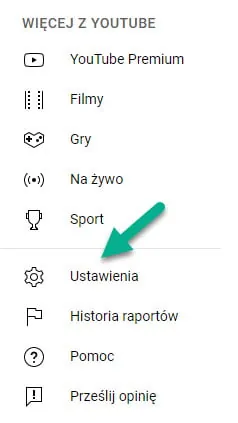
Na kanale YouTube (w lewej kolumnie) przejdź do Ustawień.
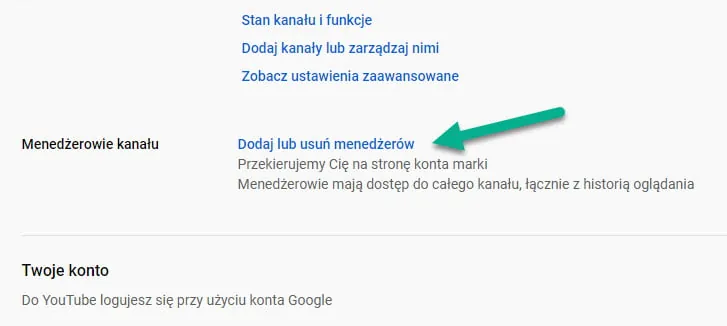
W panelu ustawień w części “Menedżerowie kanału” kliknąć “Dodaj lub usuń menedżerów”
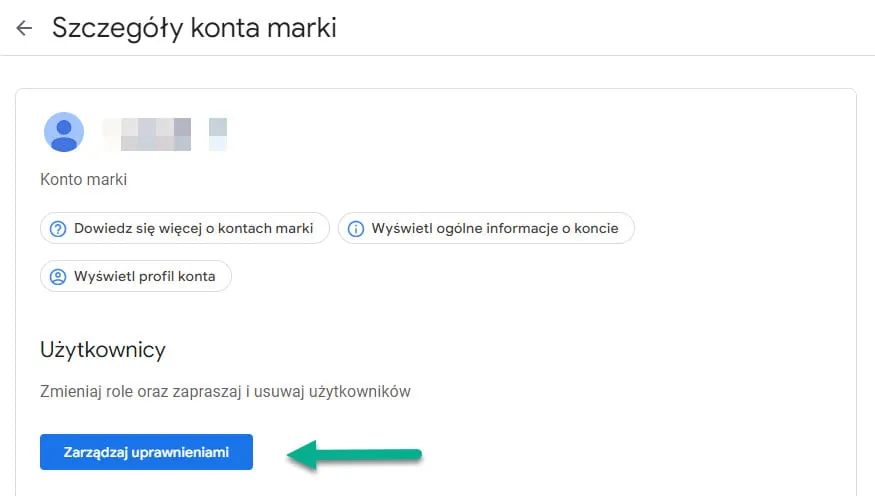
Otworzy się karta “Szczegóły konta marki”. Kliknij: “Zarządzaj uprawnieniami”
Aby przejść dalej, może być wymagane potwierdzenie hasła konta Google.
Potwierdź logowanie (podaj ponownie hasło konta) i ponownie kliknij: “Zarządzaj uprawnieniami”
Dodawanie administratora kanału YouTube
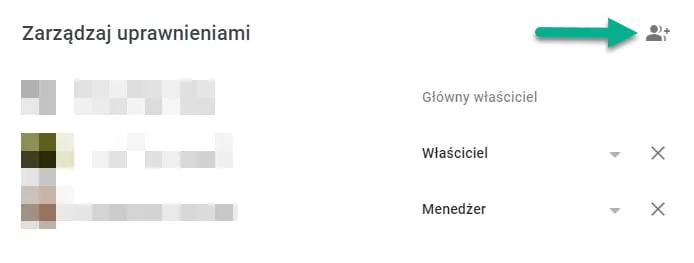
W “Zarządzaniu uprawnieniami” zobaczymy osoby mające dostęp do zarządzania kontem. Nowego użytkownika dodajemy, klikając przycisk w prawym górnym rogu:
Podaj dane nowego użytkownika oraz wybierz z listy jego rolę
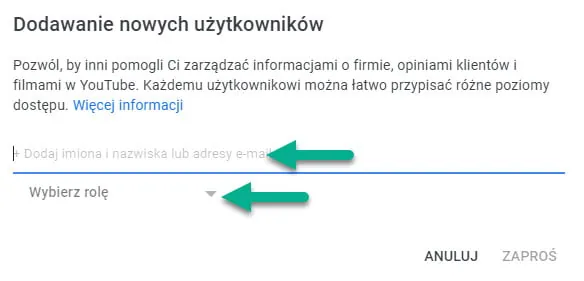
- Właściciele mogą wykonywać większość czynności i nadawać uprawnienia do zarządzania kontem. Konto musi mieć jednego głównego właściciela.
- Menedżerowie mogą korzystać z usług Google, które działają z kontami marki, np. udostępniać zdjęcia w Zdjęciach Google lub publikować filmy w YouTube.
- Menedżerowie ds. komunikacji mają takie same uprawnienia jak menedżerowie, ale nie mogą korzystać z YouTube.
Po uzupełnieniu danych przycisk “Zaproś” stanie się aktywny. Klikamy go.
Nowy użytkownik pojawi się z informacją o zaproszeniu (do czasu zaakceptowania zaproszenia).
!
Zamykamy okno klikając “Gotowe”.
Usuwanie administratora kanału YouTube
Aby usunąć użytkownika, w “Zarządzaj uprawnieniami” należy kliknąć “X”
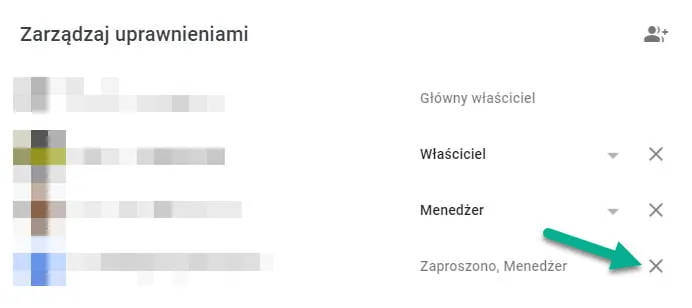
I potwierdzić (wycofanie zaproszenia lub już przyjęty dostęp)
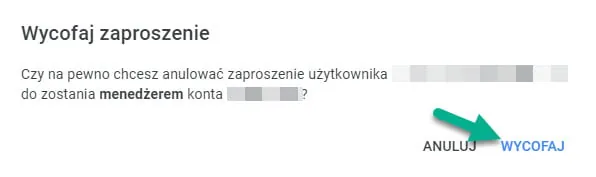
Gotowe.
Jeżeli potrzebujesz pomocy w konfiguracji Google Analytics zapraszamy do kontaktu.
FAQ
Zarządzanie uprawnieniami kanału YouTube?
Na kanale YouTube (w lewej kolumnie) przejdź do Ustawień.
Dodawanie administratora kanału YouTube?
W 'Zarządzaniu uprawnieniami' zobaczymy osoby mające dostęp do zarządzania kontem. Nowego użytkownika dodajemy, klikając przycisk w prawym górnym rogu:
Usuwanie administratora kanału YouTube?
Aby usunąć użytkownika, w 'Zarządzaj uprawnieniami' należy kliknąć 'X'
Podsumowanie
Co musisz wiedzieć o dodawaniu administratora kanału YouTube:
- Wpis opisuje: zarządzanie uprawnieniami kanału YouTube.
- Wpis opisuje: dodawanie administratora kanału YouTube.
- Wpis opisuje: usuwanie administratora kanału YouTube.